GTA 6 Einstellungen: Kein Grafikmodus, aber 9 Stellschrauben
 Stand: 22.11.2026, 12:00 Uhr|
GTA 6 hat auf keiner Konsole einen Grafikmodus, die Bildrate liegt überall bei 30 Bildern. Was du im Menü stellst, entscheidet trotzdem, wie sauber das Bild wirkt und wie sich Zielen und Laufen anfühlen.
- Die wichtigste Baustelle ist HDR: Das Spiel ignoriert die Kalibrierung der Konsole, die Werte gehören ins Spielmenü.
- Bewegungsunschärfe auf 0 bis 2, Kamerawackeln aus: Das Bild wird bei 30 Bildern deutlich ruhiger.
- Zielerfassung Teilweise mit Zielhilfe 4 ist der beste Mittelweg zwischen GTA-5-Einrasten und freiem Zielen.
- Maßeinheiten stehen ab Werk auf US-Werten. Metrisch, 24-Stunden-Uhr und vollständige Untertitel sind in einer Minute eingestellt.
- Einen Regler fürs Sichtfeld gibt es nicht.
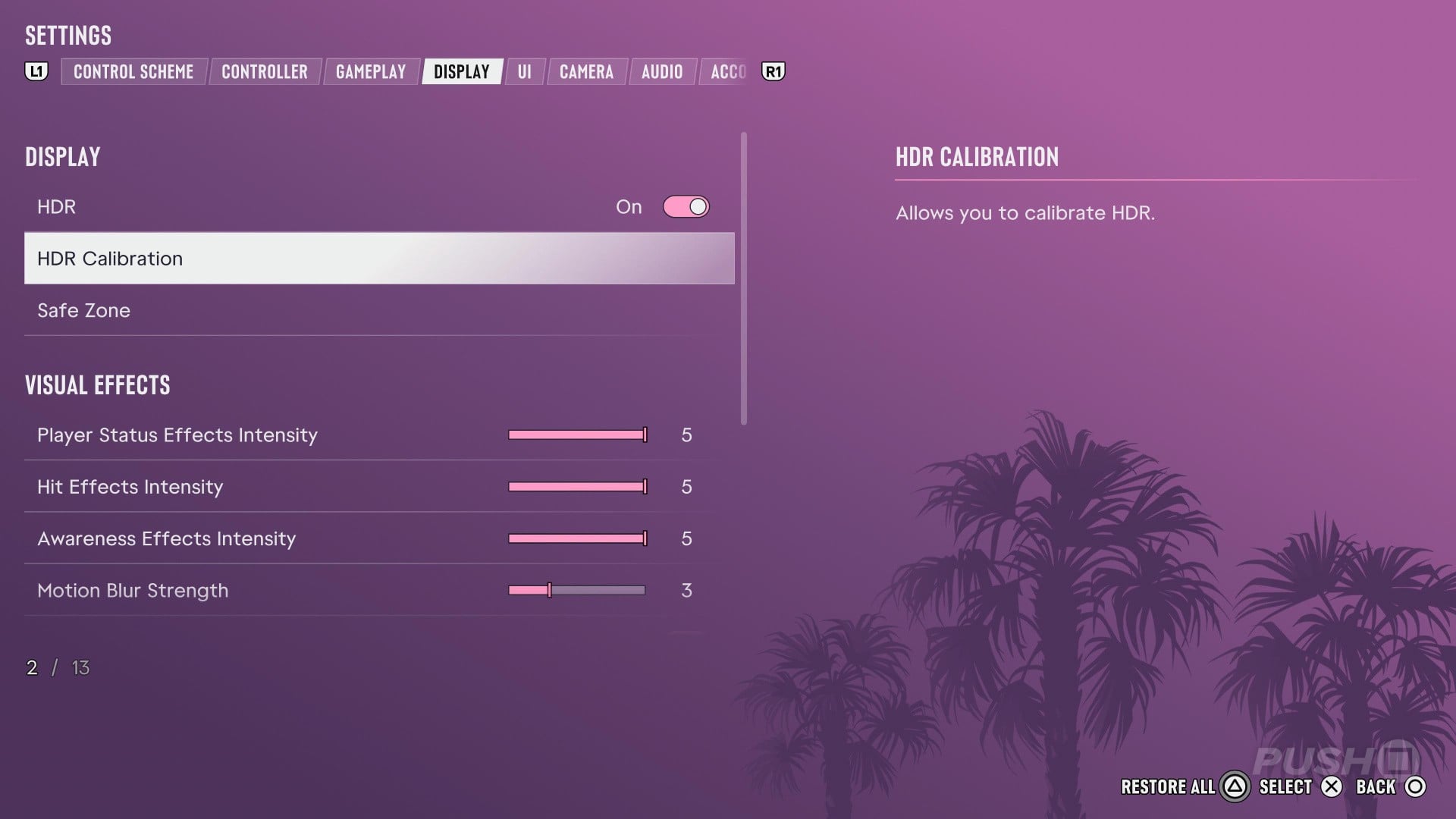
Die Einstellungen öffnen sich beim ersten Start von selbst, danach erreichst du sie über das Pausenmenü. Die Reiter reichen vom Steuerungsschema über Controller, Gameplay und Anzeige bis zu UI, Kamera und Audio. Gewechselt wird mit L1 und R1 (Xbox: LB und RB). Die Belegung der Tasten und den Wechsel auf die klassische Steuerung erklärt der Artikel zur Steuerung von GTA 6, hier geht es um alles andere.
Die 9 Einstellungen, die du zuerst ändern solltest
| Einstellung | Reiter | Empfehlung |
|---|---|---|
| HDR-Kalibrierung | Anzeige | Max. Helligkeit 2000, Schwarzwerte 20, Papierweiß 35 als Startwert |
| Bewegungsunschärfe | Anzeige | 0 bis 2 |
| Kamerawackeln und Kamerawippen | Kamera | aus beziehungsweise 0 |
| Zielerfassung | Gameplay | Teilweise |
| Stärke der Zielunterstützung | Gameplay | 4 |
| Bewegungstempo | Gameplay | Joggen oder Rennen |
| Untertitel | UI | alle Dialoge, Sprechernamen an, Größe Mittel |
| Maßeinheiten und Zeitformat | UI | metrisch, Celsius, 24 Stunden |
| Minikarte | UI | fest statt dynamisch |
Grafikmodus auf PS5, PS5 Pro und Xbox: Qualität oder Leistung?
Die Frage stellt sich nicht. GTA 6 bietet weder einen Qualitäts- noch einen Leistungsmodus, alle vier Konsolen laufen mit einer festen Einstellung und dem Ziel von 30 Bildern pro Sekunde. Ein 120-Hz-Fernseher oder VRR ändert daran nichts. Im Reiter Anzeige lassen sich Helligkeit, HDR und Bewegungsunschärfe anpassen, an Auflösung und Bildrate kommst du nicht heran.
Die PS5 Pro nutzt ihren Vorsprung automatisch. Sonys Hochskalierer PSSR schärft das Bild, dazu kommen Schatten per Raytracing, ein Schalter dafür fehlt im Spiel. Was die Pro sonst noch anders macht, steht im Vergleich PS5 und PS5 Pro. Auf allen Konsolen gilt: In den Systemeinstellungen unter Bildschirm und Video die höchste Auflösung wählen, die der Fernseher annimmt. Die Series S gibt ohnehin nur 1080p aus.
HDR in GTA 6 richtig einstellen
Hier liegt die größte Falle. GTA 6 übernimmt die HDR-Kalibrierung von PS5 und Xbox nicht, wer sein System sauber eingestellt hat, startet trotzdem mit falschen Werten. Typisches Symptom: Nachtszenen saufen ab, Schatten werden zu schwarzen Flächen. Die Werte für das Spiel setzt du unter Anzeige, HDR-Kalibrierung.
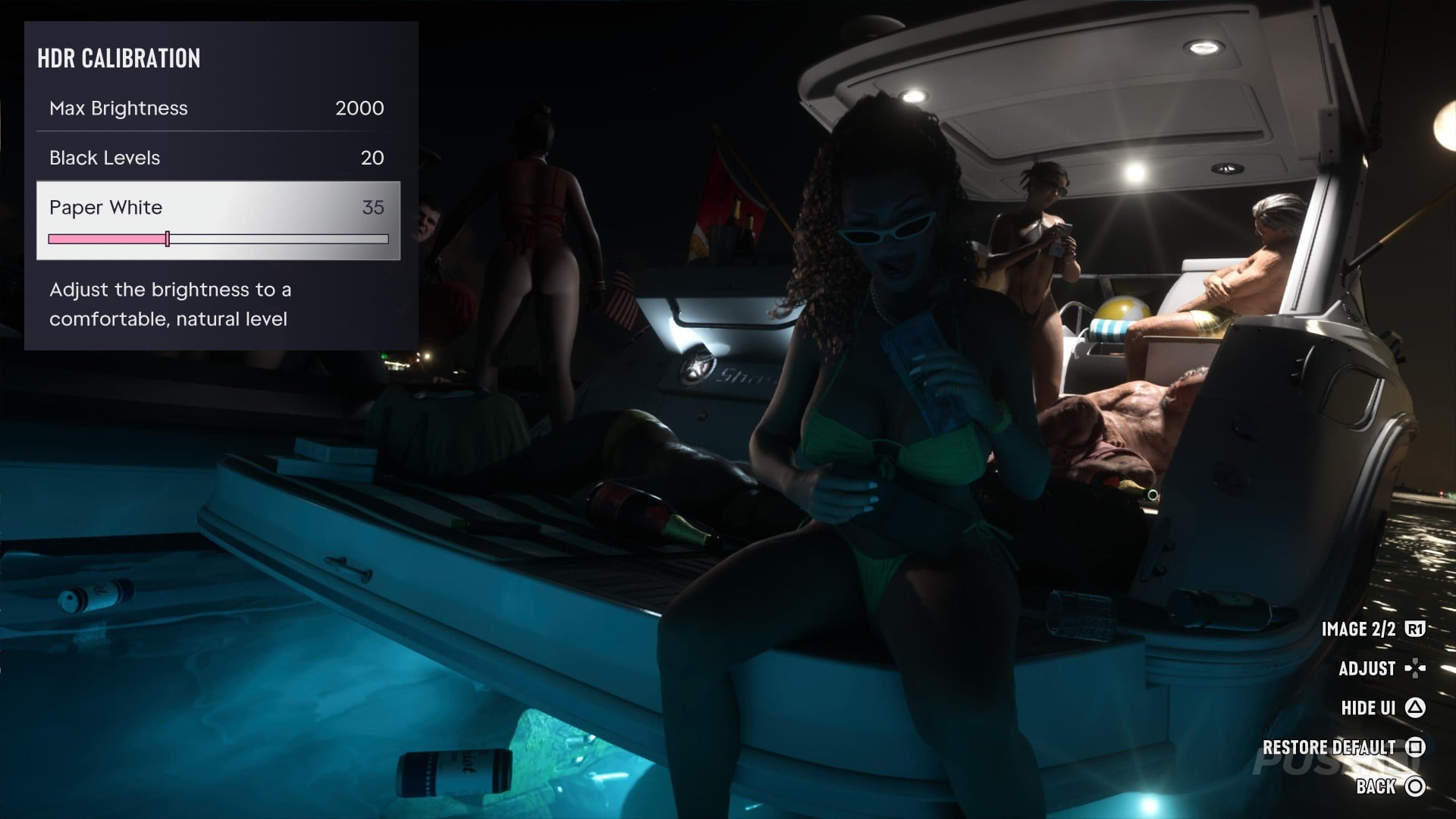
Für Fernseher, die 1000 Nits oder mehr schaffen, hat sich ein Startwert durchgesetzt:
- Max. Helligkeit: 2000
- Schwarzwerte: 20
- Papierweiß: 35
Kalibriere in einem abgedunkelten Raum, denn bei Tageslicht wirken alle drei Werte anders. Schaffen Schatten in der Nacht noch immer keine Zeichnung, gehen die Schwarzwerte in kleinen Schritten nach oben. Am Fernseher selbst gehören Zwischenbildberechnung und Bewegungsglättung aus, sonst verzögert sich jede Eingabe spürbar.
Bewegungsunschärfe, Kamera und Sichtfeld
Die Bewegungsunschärfe hat einen Regler statt eines Schalters. Auf 0 bis 2 bleibt das Bild bei schnellen Kameraschwenks klar, und gerade auf großen Fernsehern ist der Unterschied sofort zu sehen. Es gibt einen Grund, sie nicht ganz abzuschalten: Bei 30 Bildern kaschiert etwas Unschärfe kleine Ruckler, die in vollen Szenen auf PS5 und Xbox auftreten. Wer Ruckler stärker wahrnimmt als Schlieren, bleibt bei 2.
Im Reiter Kamera sitzen zwei Effekte, die vielen Spielern Kopfschmerzen machen. Das Kamerawackeln bei Explosionen und Treffern stellst du aus, das Wippen der Kamera beim Laufen auf 0. Beides kostet keine Übersicht, im Gegenteil.
Einen Regler für das Sichtfeld gibt es im normalen Spiel nicht. Nur der Fotomodus erlaubt einen anderen Blickwinkel, und der gilt ausschließlich für Bilder.
Zielhilfe und Bewegungstempo
Die Zielerfassung kennt drei Stufen: Einrasten, Teilweise und Freies Zielen. Ab Werk steht sie auf Teilweise, die Stärke der Zielunterstützung auf dem Maximum von 5. Ein Wert von 4 lässt das Fadenkreuz noch spürbar zum Gegner wandern, ohne dass jeder Schuss von allein sitzt. Wer GTA 5 mit Einrasten gespielt hat und schnell wieder treffen will, stellt auf Einrasten. Wer ganz ohne Hilfe spielen will, wählt Freies Zielen und schaltet zusätzlich Schießunterstützung und Drive-by-Unterstützung ab.
| Zielerfassung | Was sie macht | Für wen |
|---|---|---|
| Einrasten | zieht das Fadenkreuz auf den nächsten Gegner und hält es dort | Umsteiger aus GTA 5 |
| Teilweise | führt das Fadenkreuz zum Ziel, rastet aber nicht ein | die meisten Spieler |
| Freies Zielen | keine Führung, Schießunterstützung getrennt abschaltbar | Profis |
Unterschätzt wird das Bewegungstempo im Reiter Gameplay. Ab Werk geht die Figur bei leichtem Druck auf den Stick, zur Wahl stehen außerdem schnelles Gehen, Joggen und Rennen. Mit Joggen fühlt sich Leonida sofort weniger zäh an. Für Kämpfe gibt es ein eigenes Tempo, schnelles Gehen ist dort ein guter Wert.
Untertitel, Sprache und Uhrzeit anzeigen
Eine deutsche Sprachausgabe gibt es nicht, deutsche Texte und Untertitel schon. Mehr dazu im Artikel zur deutschen Sprachausgabe. Umso wichtiger sind die Untertitel im Reiter UI: alle Dialoge statt nur Missionen, Sprechernamen an, Größe Mittel. Ein Hintergrund hinter dem Text hilft bei hellen Szenen am Strand.
Im selben Reiter stehen die Maßeinheiten, und die sind ab Werk amerikanisch: Meilen, Pfund, Fahrenheit. Drei Klicks machen daraus Kilometer, Kilogramm und Celsius. Das Zeitformat stellst du dort auf 24 Stunden.
Eine Uhr am Bildschirmrand hat GTA 6 nicht. Die Uhrzeit steht oben links auf dem Handy, das du mit dem Steuerkreuz nach oben ziehst. Eine Spielminute vergeht in sechs echten Sekunden, ein ganzer Tag dauert damit 144 Minuten.
Die dynamische Minikarte blendet sich aus, wenn das Spiel sie für unnötig hält. Wer die Karte noch lernt, stellt sie fest ein. Erfahrene Spieler mögen das aufgeräumte Bild der dynamischen Variante.
Barrierefreiheit und leichter spielen
Einen Schwierigkeitsgrad hat GTA 6 nicht, zwei Schalter im Reiter Gameplay kommen ihm aber nahe. Erleichterter Kampf senkt den Schaden, den du in Schießereien nimmst, und erhöht den, den Gegner einstecken. Reduzierter Fahrzeugschaden hält Autos länger am Leben.
Die übrigen Hilfen sind über mehrere Reiter verteilt:
- Antipp-Hilfe und Halten-Hilfe ersetzen schnelles Hämmern und langes Drücken durch einfache Eingaben.
- Vereinfachte Minispiele nehmen Angeln und ähnlichen Aufgaben die Fingerakrobatik.
- Die Schriftgröße der Oberfläche lässt sich auf Groß stellen, praktisch bei Abstand zum Fernseher.
- Shader mit hohem Kontrast heben Figuren und Objekte farblich vom Hintergrund ab.
- Die Tinnitusreduzierung dämpft das Pfeifen nach Explosionen.
- Lizenzierte Musik lässt sich stummschalten, wichtig für alle, die streamen oder Videos hochladen.
Gibt es in GTA 6 einen Leistungsmodus mit 60 FPS? Nein. GTA 6 hat auf PS5, PS5 Pro, Xbox Series X und Series S keinen Grafikmodus und läuft überall mit dem Ziel von 30 Bildern pro Sekunde. Die PS5 Pro nutzt ihre Mehrleistung für ein schärferes Bild per PSSR und Schatten per Raytracing.
Wie stelle ich HDR in GTA 6 richtig ein? Unter Anzeige, HDR-Kalibrierung im Spiel, denn die Einstellung der Konsole wird ignoriert. Für Fernseher ab 1000 Nits sind Max. Helligkeit 2000, Schwarzwerte 20 und Papierweiß 35 ein guter Startwert. Kalibriere im abgedunkelten Raum.
Wo sehe ich in GTA 6 die Uhrzeit? Auf dem Handy, oben links. Eine dauerhafte Uhr im Bild gibt es nicht. Im Reiter UI stellst du das Zeitformat auf 24 Stunden.
Kann man in GTA 6 das Sichtfeld ändern? Im normalen Spiel nicht, ein Sichtfeld-Regler fehlt. Nur der Fotomodus hat einen, der gilt aber nur für Screenshots.
Hinweis: Vor Release beruhen viele Angaben auf Leaks, Trailern und Gerüchten und sind nicht offiziell bestätigt.
Weitere zu Tipps & Tricks
- GTA 6 Tipps und Tricks: 11 Spieltipps für den Start
- GTA 6 Steuerung: drei Schemata, alle bekannten Tasten
- GTA 6 deutsche Sprachausgabe: Was übersetzt wird, was nicht
- GTA 6 speichern: 15 Plätze, und wann das Menü gesperrt ist
- GTA 6 PS5-Fehler CE-108255-1: Kein Patch, was trotzdem hilft
- Alle Guides zu Tipps & Tricks